
Gestion des utilisateurs
Le logiciel ACADEMIA vous offre la possibilité de gérer les différents utilisateurs ayant accès à la plateforme de votre établissement grâce à sa section Utilisateurs. Un utilisateur est caractérisé en particulier par son nom complet, son adresse mail, son statut et son rôle. Ainsi, pour accéder à cette section, sur l’interface avancée d’ACADEMIA allez sur Gestion d’accès -> Utilisateurs.
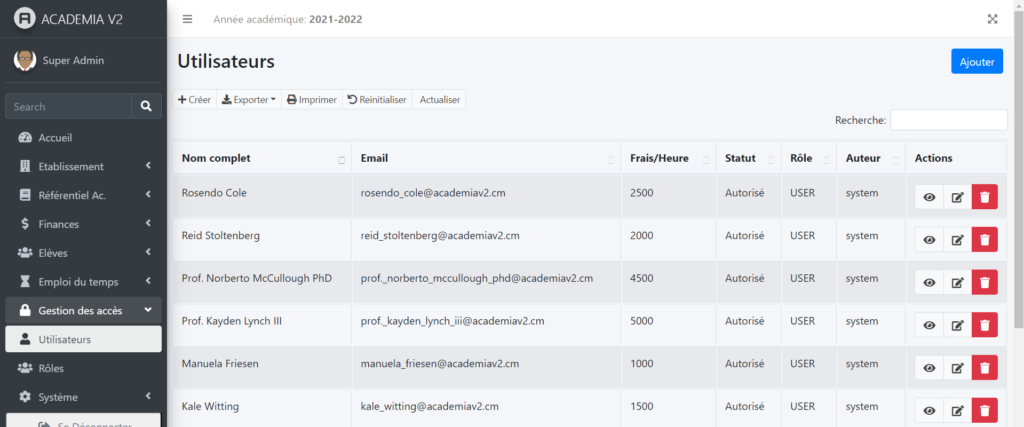
Les actions de base possibles sur cette page sont :
- Créer un utilisateur
- Consulter la liste des utilisateurs de votre plateforme
- Visualiser les détails d’un utilisateur
- Modifier les informations d’un utilisateur
- Supprimer un utilisateur
Créer un utilisateur
Pour créer un utilisateur, effectuer un clic sur le bouton Créer puis remplissez les informations relatives à l’utilisateur et enfin enregistrer, comme l’illustre l’image ci-dessous.
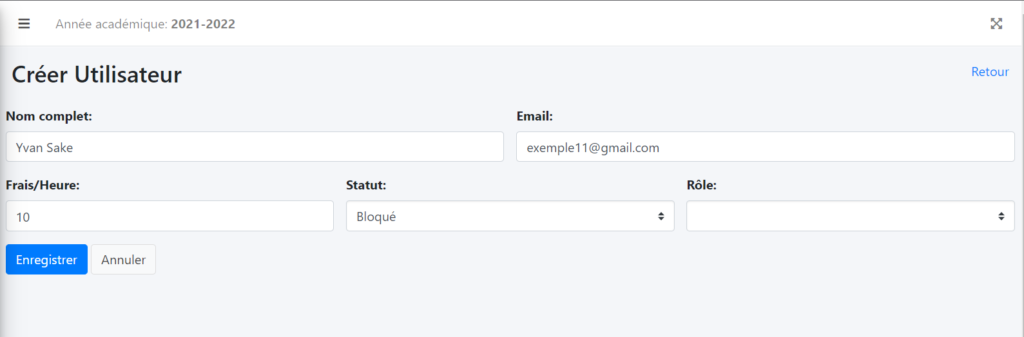
Les informations importantes ici sont:
- Nom Complet: Le nom de l’utilisateur (éventuellement précédé de son titre)
- Email: Son adresse email (personnelle ou professionnelle) qui sera utilisée pour créer se connecter à son compte
- Frais/Heure : Le montant des frais horaires de si l’utilisateur est un enseignant (utilisé dans le calcul des salaires)
- Statut: Si Bloqué l’utilisateur ne pourra pas se connecter à son compte
- Rôle: le rôle qui détermine les droits d’accès de l’utilisateurs (Voir Gestions des rôles)
Une fois créé l’utilisateur aura pour mot de passe la valeur par défaut définie dans le paramétrage de la plateforme
Consulter la liste des utilisateurs
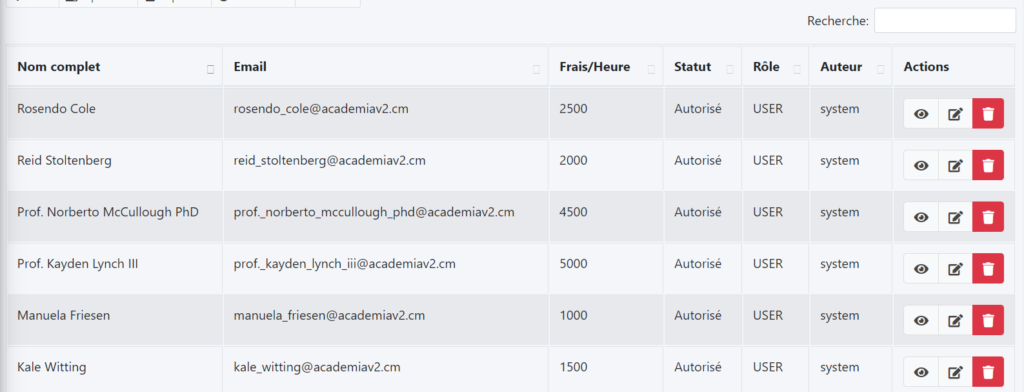
Pour consulter la liste des utilisateurs, rendez-vous sur le tableau et utiliser l’option de recherche de votre choix (utiliser la barre de recherche, faire défiler la liste,).
Visualiser les détails d’un utilisateur
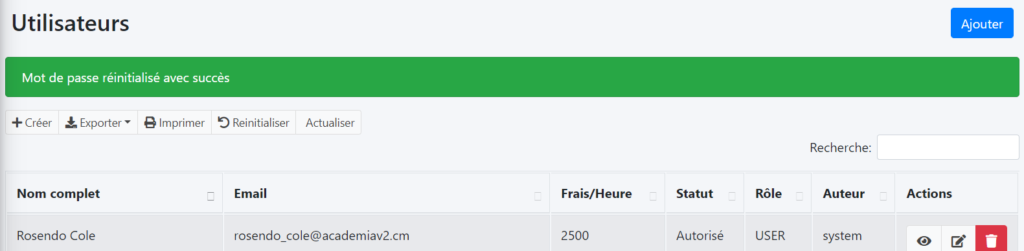
Pour visualiser les détails d’un utilisateur, effectuer un clic sur le bouton de visualisation devant le niveau, sur la colonne Actions. Vous avez également la possibilité de réinitialiser le mot de passe de cet utilisateur en effectuant un clic sur le bouton Réinitialiser le mot de passe. Les informations se présenterons comme ci-dessous.
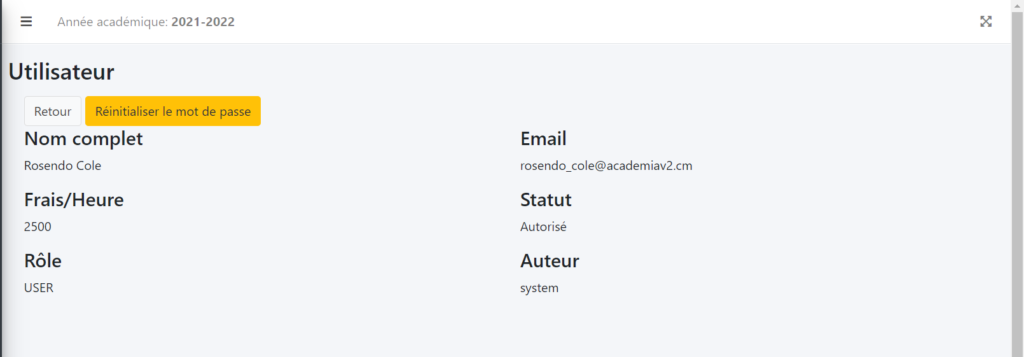
Lorsque vous choisissez de réinitialiser le mot de passe d’un utilisateur, il est a noté que celui-ci sera affecté d’un mot de passe par défaut qui est défini dans les paramètres du système. Une fois la réinitialisation terminée vous serez renvoyé vers la page précédente avec un message de succès.
Modifier les informations d’un utilisateur
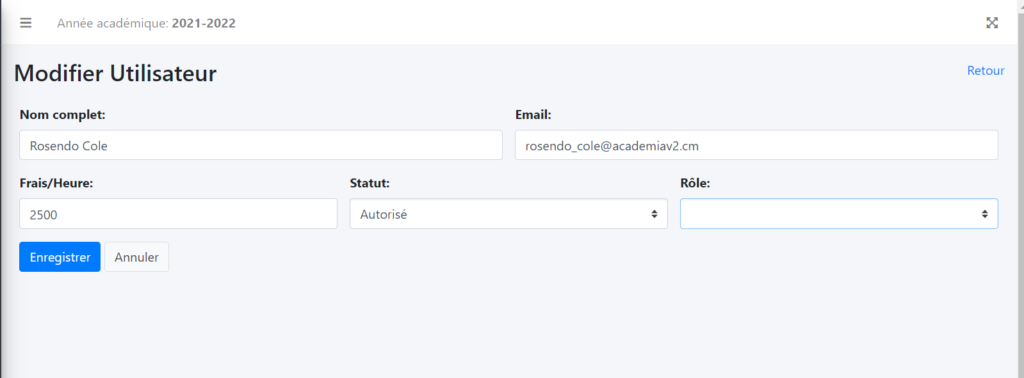
Pour modifier les informations d’un utilisateur, effectuer un clic, toujours sur la colonne Actions, sur le bouton renvoyant à la modification, puis sur la page qui s’affiche changer à votre guise les champs qui nécessitent une modification et enregistrer pour terminer le processus.
Supprimer un utilisateur
Enfin, pour supprimer un utilisateur, il vous suffit d’effectuer un clic sur le bouton renvoyant à la suppression. Une fois l’action effectuer l’utilisateur ne sera plus disponible dans la liste des utilisateurs.